
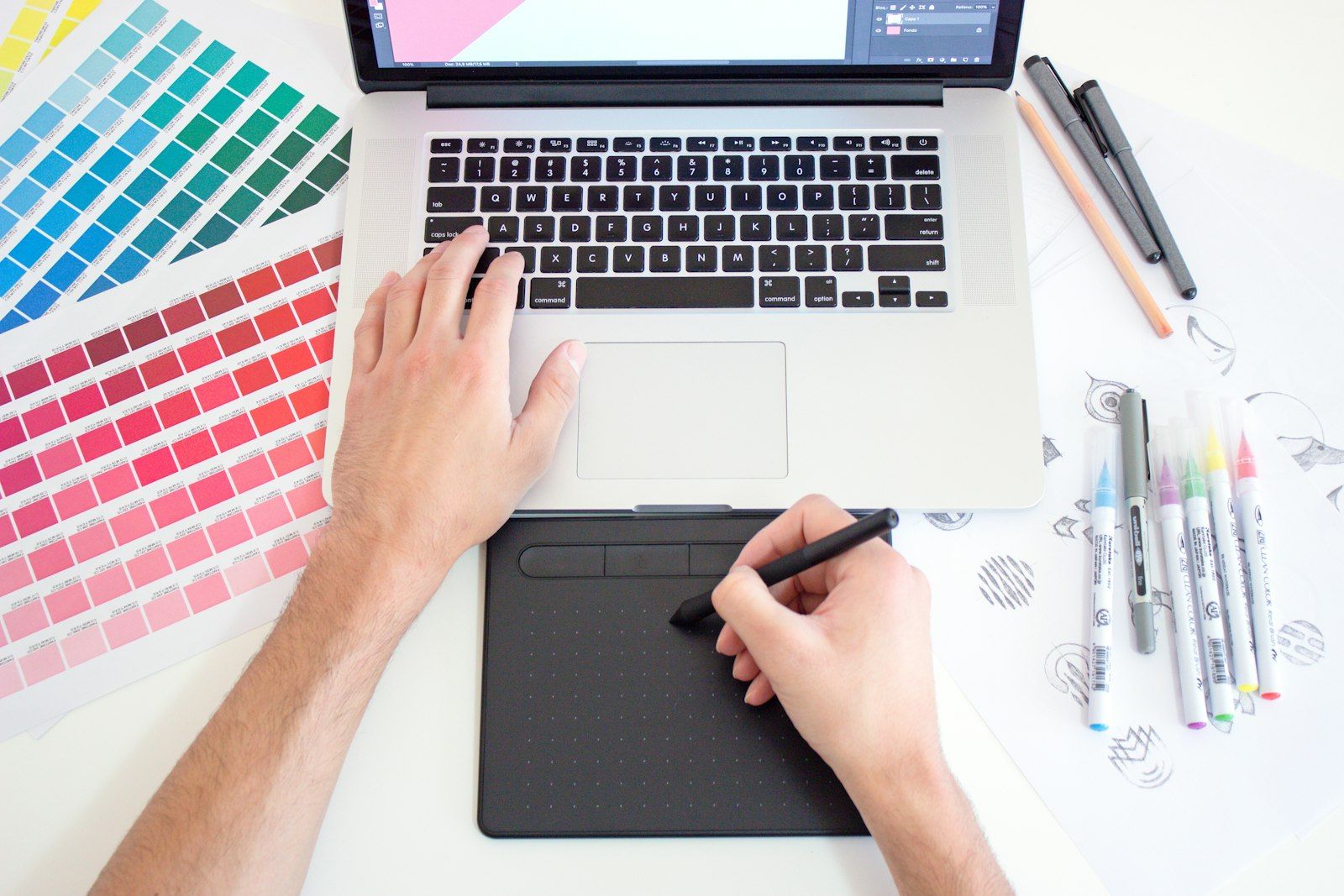
Comment créer une maquette d’étiquette pour l’imprimer soi-même ? Partez d’un document à la taille exacte de l’étiquette, gardez les textes et logos dans une zone de sécurité à quelques millimètres des bords, prolongez les fonds au-delà de la découpe, utilisez des logos vectoriels et des images en 300 dpi, puis distinguez les éléments fixes des données variables (lot, date, poids). Terminez toujours par un test sur le support réel. Ce guide reprend chaque étape, avec les erreurs les plus fréquentes et la façon de les éviter.
Bonne nouvelle : quand vous imprimez en interne, une maquette n’est jamais figée. Vous pouvez la corriger et réimprimer en quelques minutes, sans minimum de commande. C’est l’un des grands avantages de l’impression interne détaillés dans notre guide imprimer ses étiquettes soi-même ou passer par un imprimeur.
1. Fixer le format avant de dessiner quoi que ce soit
La première erreur consiste à dessiner une étiquette « à peu près » à la bonne taille. Commencez plutôt par ces trois décisions :
- Les dimensions exactes de l’étiquette, telles qu’elles sont sur le rouleau (par exemple 102 × 76 mm ou 76 × 127 mm). Créez votre document à ces dimensions, en millimètres.
- La forme : rectangle, coins arrondis, rond, ovale. Pour une forme non rectangulaire, dessinez le contour de découpe sur un calque à part, qui ne sera pas imprimé, pour placer vos éléments.
- Le sens de sortie : l’étiquette sort-elle de l’imprimante dans le sens de la lecture ou tournée d’un quart de tour ? Vérifiez l’orientation dans le pilote de l’imprimante avant de finaliser la mise en page.
Le choix du format dépend aussi du produit et du support : notre guide quel support choisir pour vos étiquettes adhésives vous aide à trancher, et la page prix des étiquettes vierges présente les formats disponibles.
2. Marges, zone de sécurité et fonds perdus
Une étiquette est imprimée puis découpée (ou prédécoupée sur le rouleau) avec une petite tolérance. Pour qu’un léger décalage ne se voie pas :
| Zone | Ce qu’on y met | Règle pratique |
|---|---|---|
| Fond perdu | Couleur ou image de fond | Prolongez le fond au-delà du bord de l’étiquette, si votre logiciel et le pilote le permettent |
| Bord de l’étiquette | Rien d’essentiel | Évitez les filets ou cadres collés au bord : le moindre décalage les rend visibles |
| Zone de sécurité | Textes, logos, mentions, codes-barres | Gardez quelques millimètres de marge intérieure sur tout le pourtour |
Un cadre fin tout autour de l’étiquette est l’élément le plus risqué : s’il est décalé d’une fraction de millimètre, l’œil le voit immédiatement. Préférez un fond qui déborde ou un cadre placé franchement à l’intérieur.
3. Couleurs, images et logos
Les couleurs
Les imprimantes Epson ColorWorks reproduisent les couleurs à partir de quatre encres. Une couleur de marque très précise (un ton direct de nuancier) est donc obtenue par mélange : elle est souvent très proche, mais doit être validée par un test imprimé. Quelques règles :
- Ne validez jamais une couleur à l’écran : un écran éclaire, une étiquette réfléchit. Comparez sur une impression réelle.
- Le support change le rendu : un papier brillant donne des couleurs plus éclatantes qu’un papier mat ou qu’un kraft. Testez sur le support définitif.
- Il n’y a pas d’encre blanche : sur un support transparent ou kraft, le blanc de votre maquette n’est pas imprimé et laisse voir le support.
- Notez vos réglages (profil, mode d’impression, support choisi dans le pilote) pour retrouver le même rendu d’un tirage à l’autre.
Les images et logos
- Logos et textes en vectoriel (formats PDF, SVG ou EPS issus de votre logiciel de dessin) : ils restent nets à toutes les tailles.
- Photos et illustrations matricielles en 300 dpi à la taille finale : une image récupérée sur un site web est presque toujours trop légère et sera floue à l’impression.
- Polices : vérifiez que vous avez le droit de les utiliser pour un usage commercial, et vectorisez-les ou incorporez-les dans le PDF final si vous changez de poste.
4. Lisibilité et mentions obligatoires
Une belle étiquette doit d’abord être lisible et conforme. Avant de soigner le graphisme, listez les informations que la réglementation impose à votre produit, puis réservez-leur la place nécessaire :
- Produits alimentaires : dénomination, ingrédients et allergènes mis en évidence, quantité nette, date (DLC ou DDM), lot, coordonnées de l’exploitant… Le règlement INCO fixe aussi une hauteur minimale des caractères pour ces mentions. Voir notre check-list des mentions obligatoires sur une étiquette alimentaire.
- Produits chimiques : pictogrammes de danger, mentions de danger et conseils de prudence selon le règlement CLP. Voir notre guide sur les étiquettes GHS/SGH.
- Cosmétiques : liste des ingrédients, fonction du produit, précautions d’emploi, numéro de lot, durée d’utilisation… Voir notre page étiquettes cosmétiques.
Les règles évoluent : vérifiez toujours la réglementation en vigueur pour votre produit (la DGCCRF est l’interlocuteur de référence en France). Côté lisibilité, privilégiez un contraste fort (texte foncé sur fond clair) pour les mentions, et évitez les textes fins sur un fond photographique.
5. Séparer les éléments fixes et les données variables
C’est ici que l’impression en interne prend tout son intérêt. Une maquette bien pensée distingue :
- Les éléments fixes : logo, visuel, nom du produit, textes réglementaires communs à toute la gamme.
- Les données variables : numéro de lot, date (DLC, DDM), poids et prix, numérotation, millésime, parfum ou variété, code-barres ou QR code.
Deux méthodes existent :
- Une maquette par variante, modifiée à la main avant chaque impression. Simple pour quelques références, mais source d’erreurs dès que les variantes se multiplient.
- Un modèle unique avec des champs variables, reliés à un fichier (tableur, export de votre logiciel de gestion) ou saisis au moment de l’impression. C’est ce que permettent les logiciels d’étiquetage comme celui présenté dans notre article découvrez le logiciel d’étiquetage NiceLabel.
Avec la seconde méthode, vous imprimez exactement ce dont vous avez besoin, lot par lot, sans stocker d’étiquettes préimprimées. Pour les codes-barres (EAN, QR code, DataMatrix), respectez la zone blanche autour du code, un contraste noir sur fond clair et une taille suffisante : tout est détaillé dans l’article codes-barres produits : comment les imprimer et les scanner sans erreur.
6. Tester avant de lancer la série
Une maquette n’est validée qu’une fois imprimée sur le support définitif et posée sur le produit. Vérifiez :
| Point de contrôle | Ce qu’on regarde |
|---|---|
| Cadrage | Aucun texte coupé, fond bien prolongé, pas de liseré blanc gênant |
| Couleurs | Rendu conforme à vos attentes sur ce support précis |
| Lisibilité | Mentions lisibles à distance normale, y compris les plus petites |
| Codes-barres | Lecture du premier coup avec un lecteur ou un smartphone |
| Pose | Étiquette bien placée sur le produit (bouteille, pot, sachet), sans pli |
| Tenue | Résistance aux conditions réelles : humidité, froid, frottements |
Si la tenue à l’humidité compte (produits frais, surgelés, salle de bains), le choix de l’encre et du support est décisif : les modèles ColorWorks de la série C utilisent une encre pigmentaire, résistante à l’eau. Notre article étiquette résistante au congélateur en donne un exemple concret.
Les erreurs les plus fréquentes
- Document à la mauvaise taille, redimensionné au dernier moment : textes déformés et marges incohérentes.
- Logo basse définition récupéré sur un site web ou une signature d’e-mail.
- Cadre collé au bord de l’étiquette, qui révèle le moindre décalage.
- Blanc prévu sur un support transparent ou kraft, alors qu’il ne sera pas imprimé.
- Variantes gérées à la main, avec à la clé une mauvaise date ou un mauvais lot sur un produit.
- Pas de test sur le support réel avant de lancer une série.
Et ensuite : imprimer vos maquettes
Une fois votre maquette prête, il reste à choisir l’imprimante adaptée à vos formats et à vos volumes. Notre comparatif des imprimantes d’étiquettes couleur résume les caractéristiques de chaque modèle Epson ColorWorks, le quiz en 6 questions vous oriente en quelques clics, et le calculateur de rentabilité estime le coût de vos étiquettes imprimées en interne. Pour une vue d’ensemble de la démarche, lisez aussi le processus d’impression autonome en 5 étapes.
En résumé
- Créez le document à la taille exacte de l’étiquette et vérifiez le sens de sortie.
- Prolongez les fonds au-delà du bord et gardez textes et logos dans une zone de sécurité.
- Logos vectoriels, images en 300 dpi, couleurs validées sur une impression réelle (pas d’encre blanche).
- Réservez la place des mentions obligatoires et vérifiez la réglementation en vigueur.
- Séparez fixe et variable avec un logiciel d’étiquetage pour éviter les erreurs de lot ou de date.
- Testez sur le support définitif, posé sur le produit, avant toute série.
Vous voulez un avis sur votre maquette ou sur le matériel adapté ? Décrivez-nous votre projet d’étiquettes : nous vous répondons avec un conseil personnalisé.